
Статьи
Как узнать модель материнской платы и версию биос на компьютере
Средствами Microsoft Windows
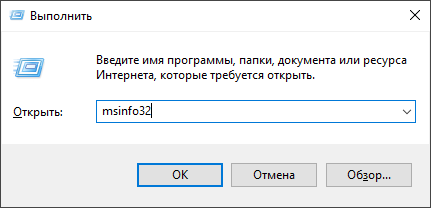
Через оснастку выполнить нажмите на клавиатуре win + r и введите команду msinfo32
Через Windows PowerShell
Get-WmiObject -Class Win32_BIOS | Select SMBIOSBIOSVersion, Manufacturer, SerialNumber, ReleaseDate
Get-CimInstance Win32_BaseBoard | Select-Object Manufacturer, Product, Version, SerialNumber
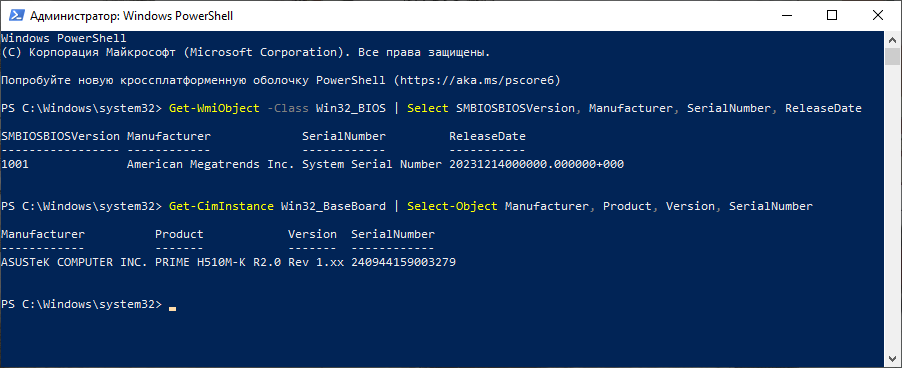
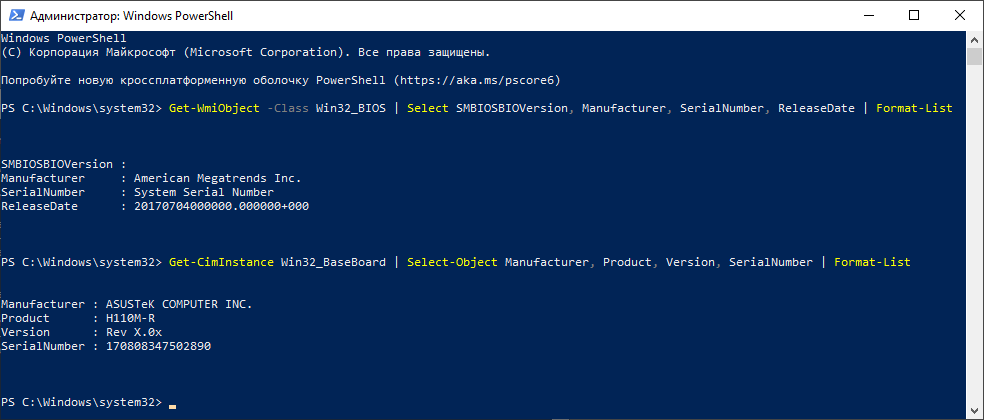
Если же таблица выше вам не нарвиться тогда можно вывести данные списком ключ-значение
Get-WmiObject -Class Win32_BIOS | Select SMBIOSBIOSVersion, Manufacturer, SerialNumber, ReleaseDate | Format-List
Get-CimInstance Win32_BaseBoard | Select-Object Manufacturer, Product, Version, SerialNumber | Format-List
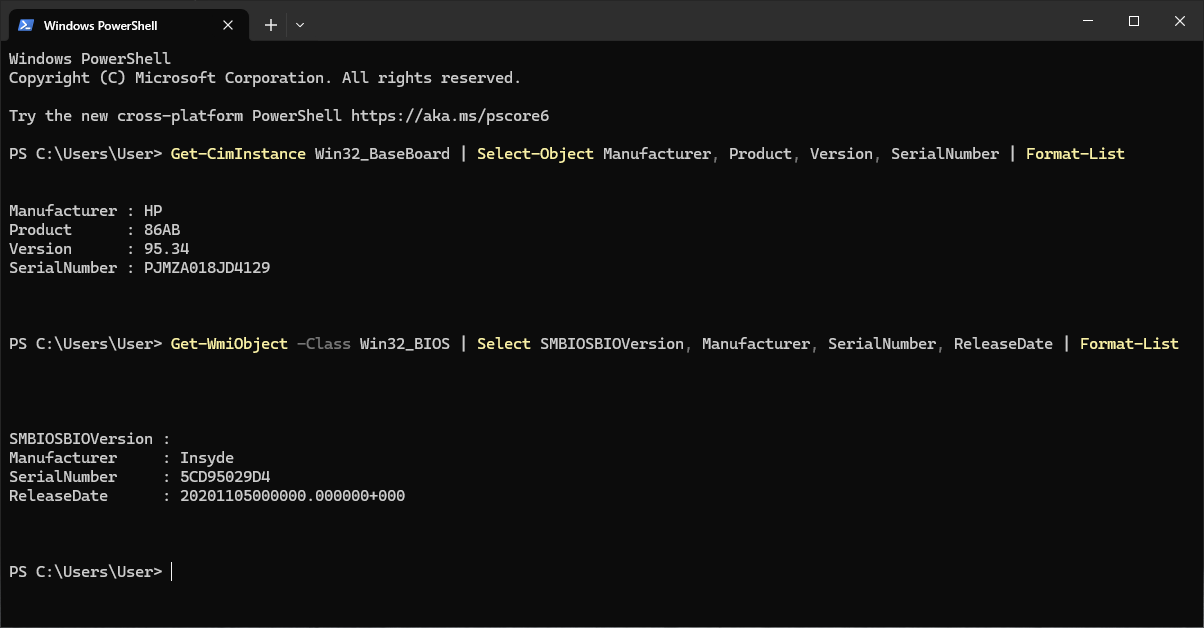
Через Windows Terminal PowerShell
Так же можно эти комнады вводить через Windows Terminal, который позволяет запускать несколько терминалов в одном окне, такие как Command Prompt (CMD) и PowerShell и другие, в моем случае это Windows Terminal Version: 1.24.10921.0
Сторонние утилиты
Иногда встроенные средства Windows показывают скупую надпись «To Be Filled by O.E.M.». Это значит, что производитель не заполнил данные в системе. В этом случае помогут специализированные утилиты.
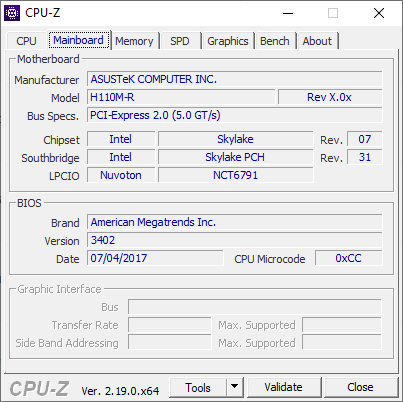
CPU-Z
Маленькая бесплатная программа. Чтобы узнать всё о плате, перейдите на вкладку Mainboard. Здесь вы увидите не только модель, но и чипсет, а также точную версию и дату выпуска вашего BIOS.
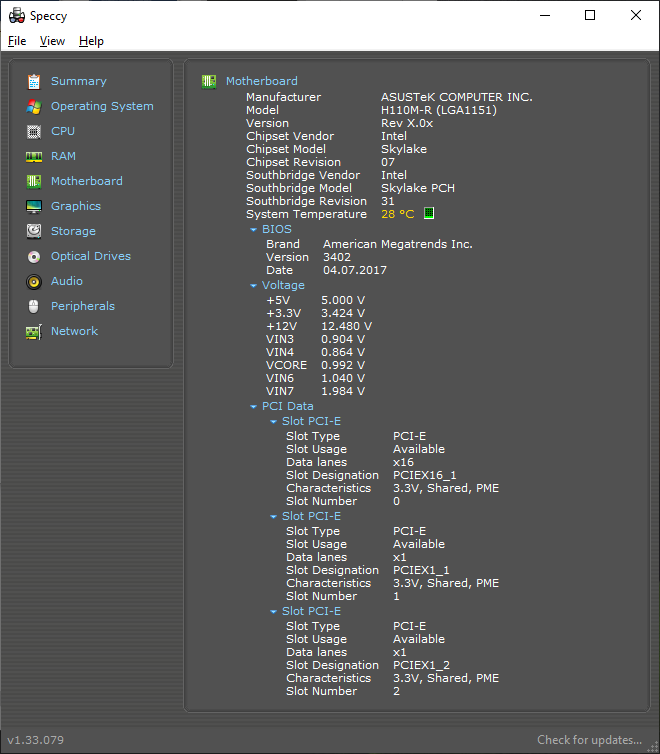
Speccy
Простая утилита от создателей CCleaner. В разделе Motherboard она показывает модель и текущую температуру платы, что полезно для диагностики перегрева.
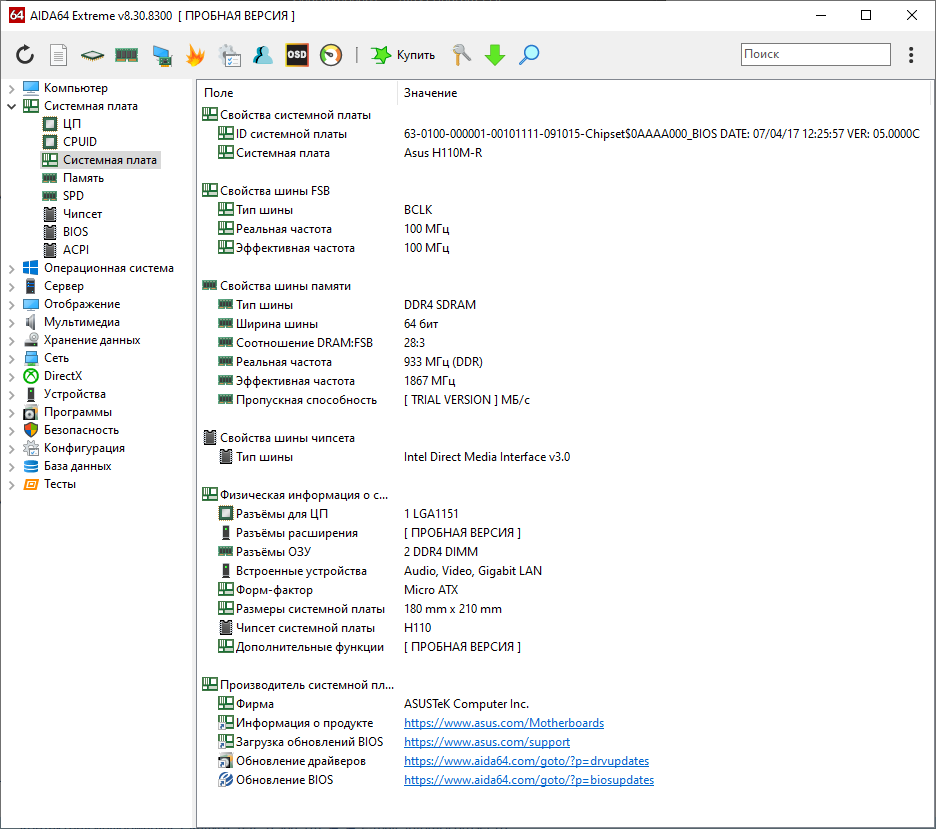
AIDA64
Популярная программа для стресс-тестов, которая позволяет узнать о системе всё — от напряжения на шине до показателей всех температурных датчиков. Программа платная, но пробной версии достаточно для определения модели.
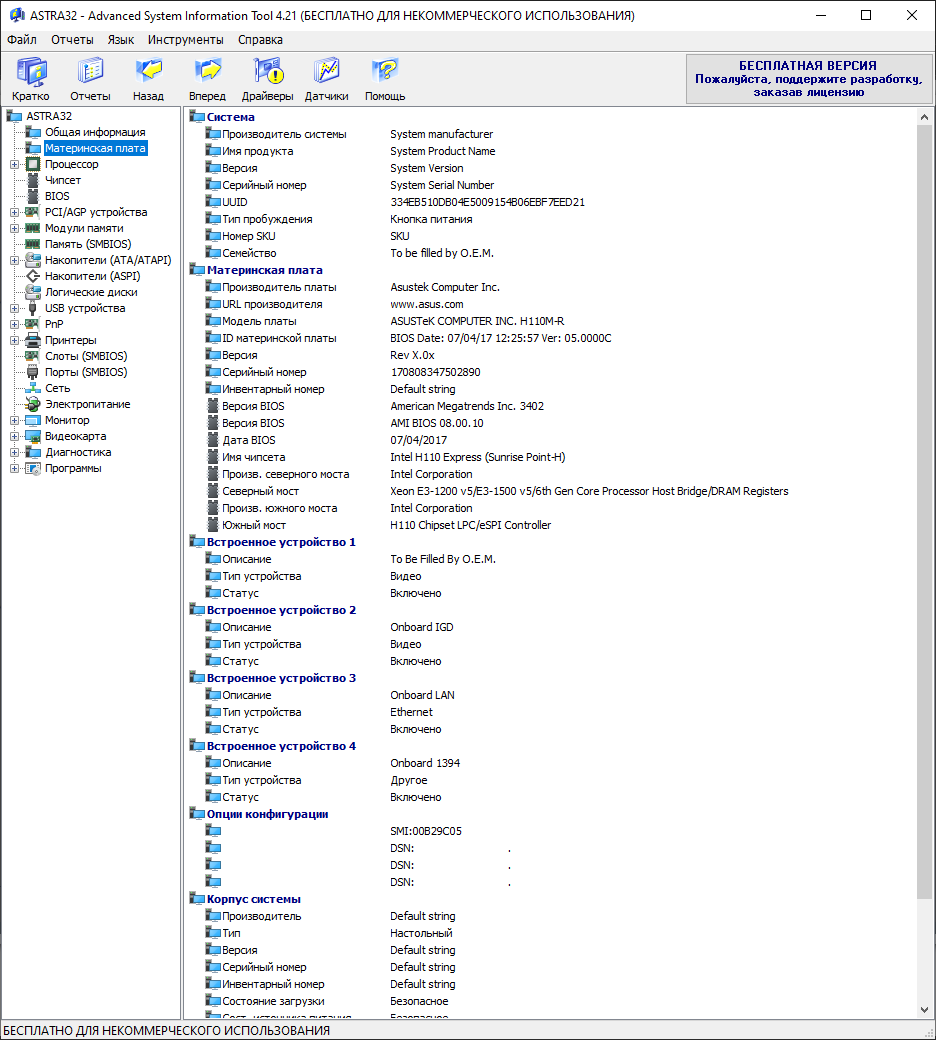
Astra32
Мощный инструмент, предоставляющий диагностику и полную информацию о вашей компьютерной системе.
Примечание: Ссылка Как узнать модель материнской платы на компьютере: 5 простых способов