
Статьи
Как посмотреть под какой учеткой подключен сетевой диск в Windows
Оглавление
Просмотр информации о пользователе с помощью системного реестра
Просмотр информации о пользователе с CMD
Просмотр информации о пользователях сохраненных в системе помощью PowerShell и Windows Credentils
Просмотр информации о пользователе с помощью Управление компьютером
Просмотр информации о пользователе с CMD
Просмотр информации о пользователях сохраненных в системе помощью PowerShell и Windows Credentils
Просмотр информации о пользователе с помощью Управление компьютером
Введение
В этой статье рассмотрим проблему с потерявшимся паролем/пользователем от подключенных сетевых дисков, а именно в системе подключены сетевые диски но к ним подключиться нельзя, так как утерян пароль и мы не знаем под каким пользователем эти диски были подключены. Бывает так что в системе подключены несколько сетевых дисков под разными пользователями. Сегодня мы узнаем как посмотреть под какими пользователями диски были подключены. Рассматривать восстановление пароля мы не будем.
Пароли от сетевых дисков сохраняются в Учётные данные Windows или Windows Credentials в англоязычных версиях операционных систем.
Просмотр информации о пользователе с помощью Системный реестр
Найдем пользователя в системном реестре операционной системы, выполните команду
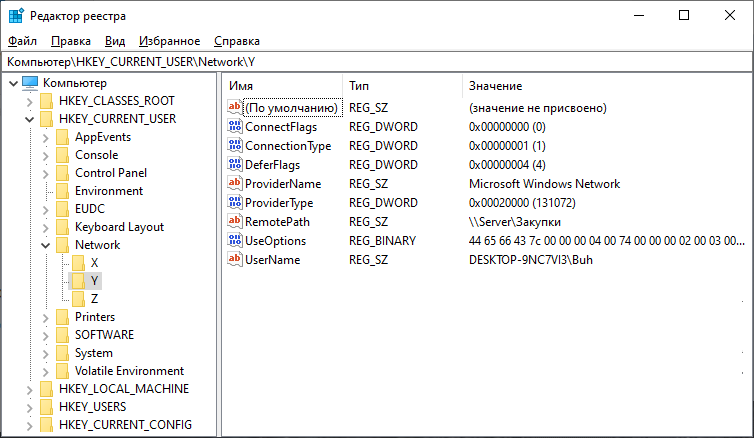 В ветке Computer\HKEY_CURRENT_USER\Network\Y видим запись в виде ключа: имя UserName, тип REG_SZ, значение DESKTOP-9NC7VI3\Buh - где Buh это имя пользователя под которым подключен сетевой диск.
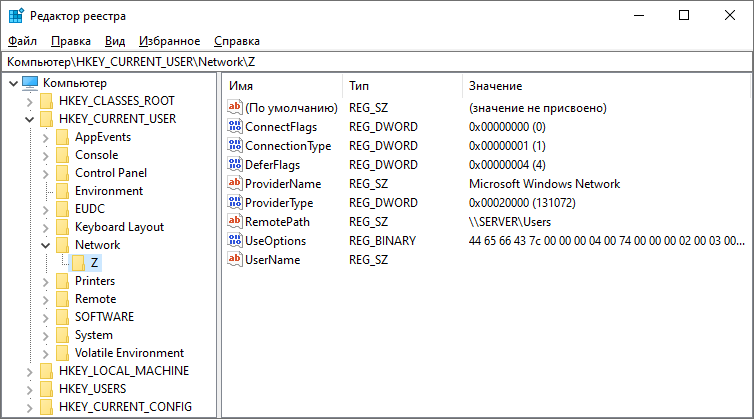
В ветке Computer\HKEY_CURRENT_USER\Network\Z на картинке ниже, видим что в ключе: имя UserName, тип REG_SZ, значение "пустое" - это значит что сетевой диск подключен от текущего пользователя системы Windows.
regeditДалее раскроем ветку HKCU\Network или Computer\HKEY_CURRENT_USER\Network
В ветке Computer\HKEY_CURRENT_USER\Network\Y видим запись в виде ключа: имя UserName, тип REG_SZ, значение DESKTOP-9NC7VI3\Buh - где Buh это имя пользователя под которым подключен сетевой диск.
В ветке Computer\HKEY_CURRENT_USER\Network\Z на картинке ниже, видим что в ключе: имя UserName, тип REG_SZ, значение "пустое" - это значит что сетевой диск подключен от текущего пользователя системы Windows.
Просмотр информации о пользователе с помощью CMD
Запускаем cmd и вводим команды последовательно
Важно! перед тем как вводить вторую команду убедитесь что диск Z присутствует в системе иначе измените вторую команду на тот диск который у вас подключен.
wmic netuse where LocalName="Z:" get UserName /value - показывает под каким пользователем подключен сетевой диск.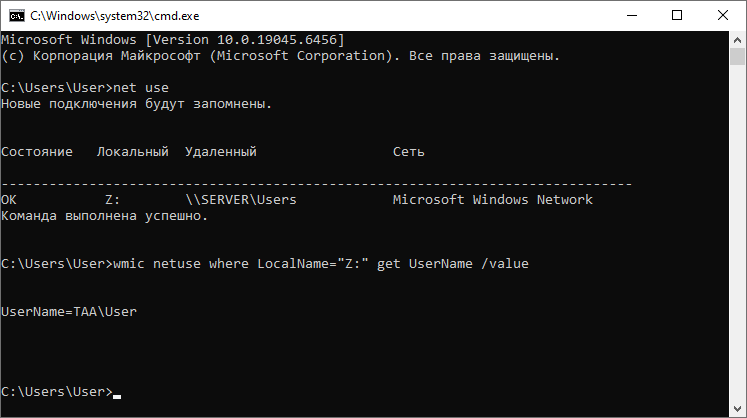
Важно! перед тем как вводить вторую команду убедитесь что диск Z присутствует в системе иначе измените вторую команду на тот диск который у вас подключен.
net usenet use - показывает какие сетевые диски подключены
wmic netuse where LocalName="Z:" get UserName /value
wmic netuse where LocalName="Z:" get UserName /value - показывает под каким пользователем подключен сетевой диск.
Просмотр информации о пользователях сохраненных в системе помощью PowerShell и Windows Credentils
Важно! Не всегда мы можем увидеть пользователя под которым подключен сетевой диск, тогда лучше использовать метод выше.
Здесь речь пойдет о Учётные данные Windows или Windows Credentials
В Credential Manager мы можем увидеть пользователей и пароли, которые сохранены в Web Credentials и Windows Credentials. Так же мы можем выгрузить резервную копию пользователей и паролей для переноса в другую систему.
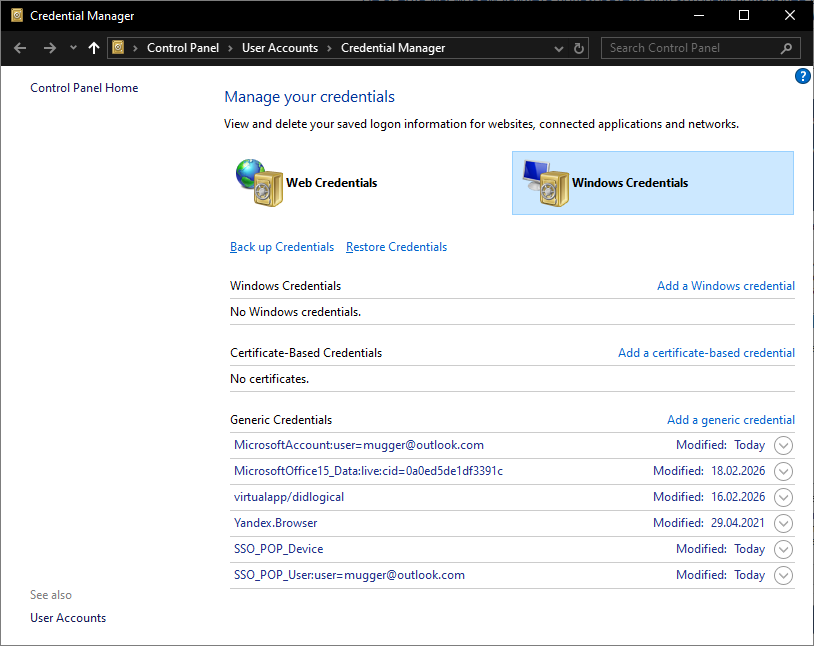
Запустить резервное копирование/восстановление можно через Credential Manager -> Windows Credentials выбрать соответствующий пункт для резервного копирования или восстановления Back up Credentials & Restore Credentials см. картинку выше.
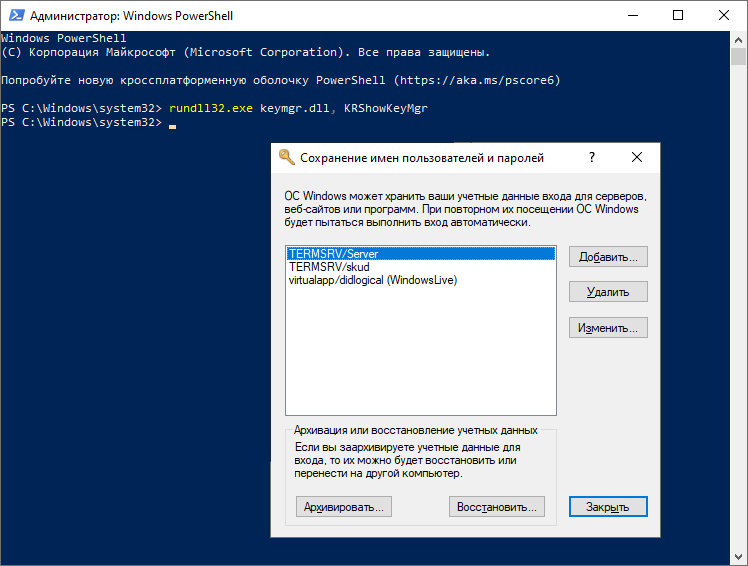
Так же есть более быстрый доступ к запуску резервного копирования через PowerShell или CMD, для этого введите команду
rundll32.exe keymgr.dll, KRShowKeyMgrДалее видно как запустилась программа Stored User Names and Passwords или Сохранение имен пользователей и паролей в русскоязычных системах Windows
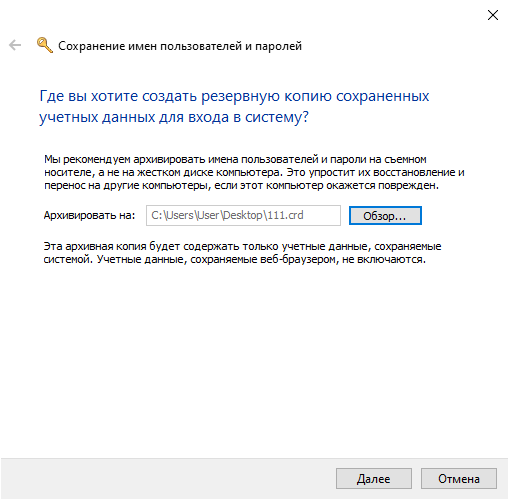
На этом этапе будет предложено куда сохранить бинарный файл *.crd с данными о пользователях и паролях.
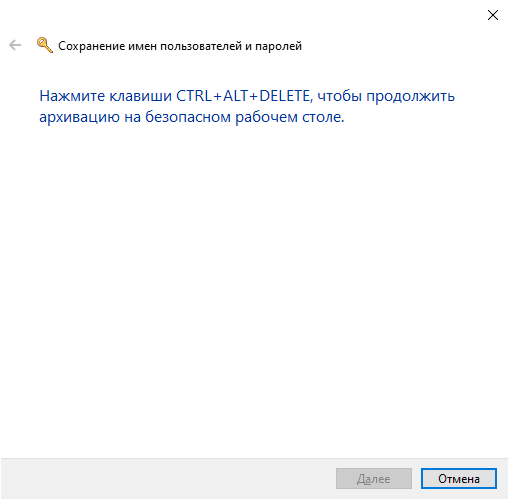
Далее выйдет еще два окна, одно предложит установить пароль на *.crd архив, второе об успешном или не успешном сохранении.
Просмотр информации о пользователе с помощью Управление компьютером
Посмотреть можно со стороны сервера, через оснастку Управление компьютером
Управление компьютером -> Общие папки
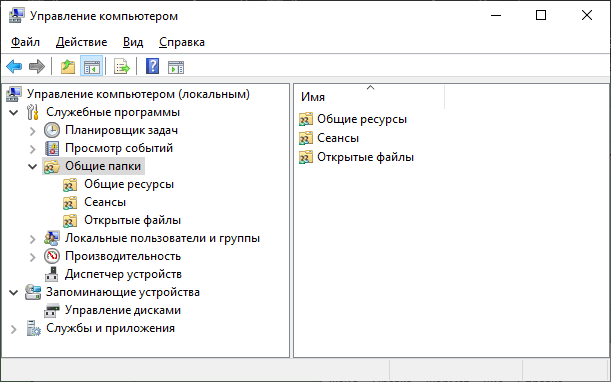
compmgmt.msc
Управление компьютером -> Общие папки
- Общие ресурсы - показывает какие ресурсы расшарены
- Сеансы - показывает активные сеансы клиентов
- Открытые файлы - показывает какие файлы с сервера открыты и под каким пользователем
Заключение
Сегодня вы узнали как найти пользователя от подключенных сетевых дисков в операционной системе Windows несколькими способами: через системный реестр, powershell, cmd, управление компьютером.
